こんにちは、げんです。
私は現在、倉庫で働きながら、AIを活用した副業に挑戦しています。
ブログを始めるまでは、WordPressを使った記事作成の経験もありませんでした。
そんな私がブログ記事を書くときに活用しているのが、ChatGPTです。
記事のテーマを考えたり、見出しを整理したり、文章を修正したり。アイキャッチ画像の制作にも活用しています。
ただし、実際に使ってみると、ChatGPTに文章を書いてもらうだけでは、ブログ記事は完成しないと感じました。
AIが作った文章の中には、実際の経験と違う内容や、確認していない情報が含まれることもあるからです。
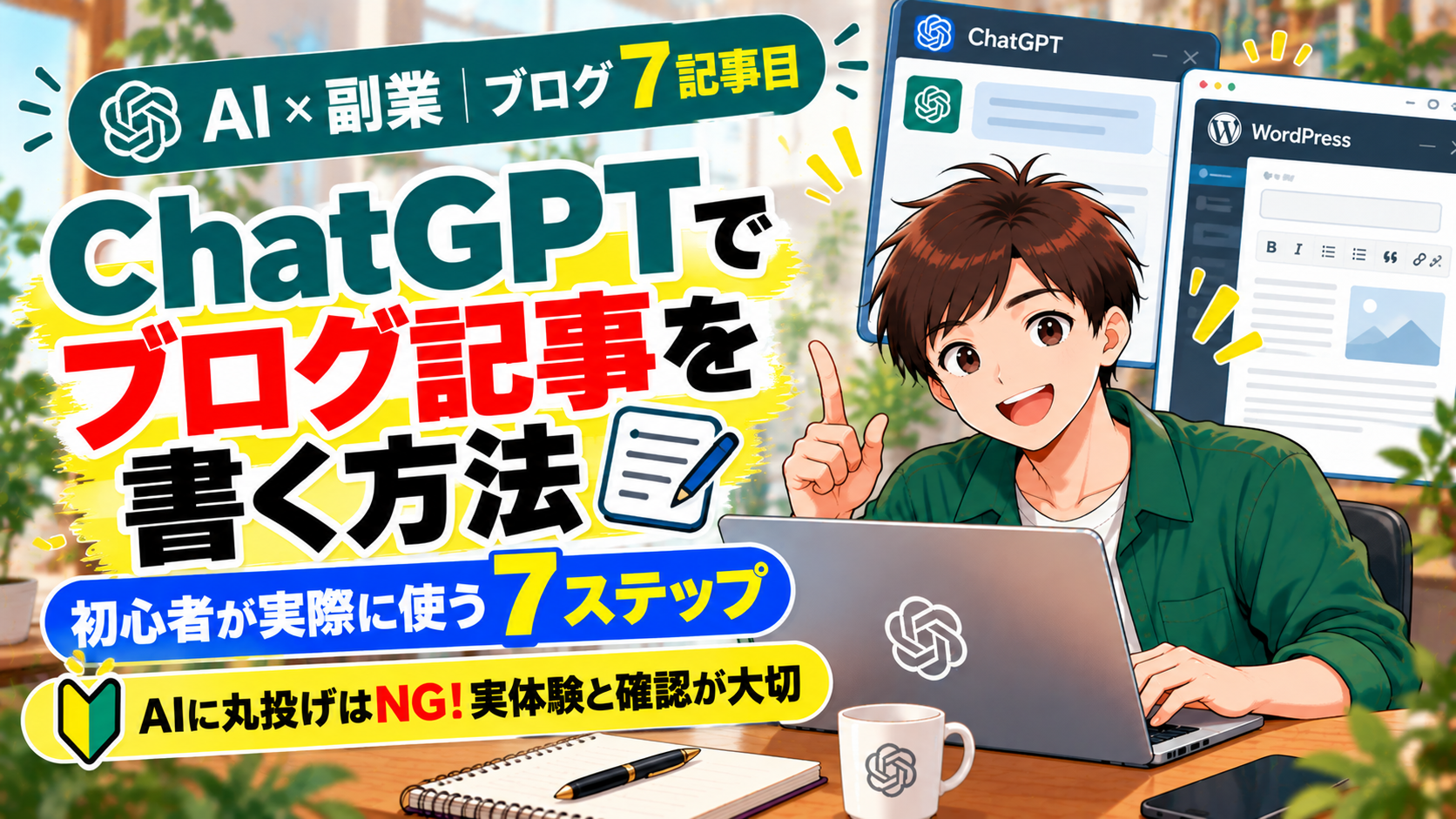
今回は、ブログ初心者の私が実際に行っているChatGPTを使った記事作成の流れと、使う際に気をつけていることを紹介します。
ChatGPTを使ったブログ記事作成の流れ
私が記事を作るときの基本的な流れは、次のとおりです。
- 記事のテーマを決める
- ChatGPTに記事構成を考えてもらう
- 自分の経験や実績を伝える
- 下書きを作成してもらう
- 事実関係と文章を確認・修正する
- アイキャッチ画像を制作する
- WordPressで最終確認して公開する
この中で特に重要だと思っているのは、自分の経験を伝えることと、完成した文章を確認することです。
順番に説明していきます。
手順① 記事のテーマを決める
最初に考えるのは、何について記事を書くかです。
私のブログでは、AIを活用した副業の検証を中心に発信しています。
例えば、これまでに次のような記事を書いてきました。
- WordPressブログを開設した記録
- EtsyとPrintfulの連携に挑戦した記録
- ChatGPTを副業で活用している内容
- ChatGPT Plusに課金して感じたこと
- LINEオープンチャットの開設記録
- 副業開始1週間の収支報告
これらは、実際に取り組んだことをもとに選んだテーマです。
テーマが決まらないときには、ChatGPTに候補を出してもらうこともあります。
例えば、次のように質問できます。
ChatGPTへの指示例
私は副業初心者で、AIを活用した副業の検証ブログを運営しています。
これまでにWordPressの開設、SNS運用、商品制作などに取り組みました。
実際の経験をもとに書けるブログ記事のテーマを10個提案してください。
それぞれについて、想定読者、読者の悩み、記事で解決できることを説明してください。
すでに書いた記事と内容が重複しないようにしてください。
このように伝えると、単にテーマを並べるだけでなく、誰に向けた記事なのかも考えやすくなります。
ただし、ChatGPTが提案したテーマに検索需要があるとは限りません。
検索流入を狙う場合は、実際の検索結果やキーワード調査も必要です。
手順② ChatGPTに記事の構成を考えてもらう
テーマが決まったら、次は記事の構成です。
ブログ初心者の私にとって、最初から見出しをすべて考えるのは簡単ではありません。
そこでChatGPTに、記事全体の流れを提案してもらっています。
例えば、今回の記事なら次のような指示です。
ChatGPTへの指示例
「ChatGPTでブログ記事を書く方法」というテーマで記事を作成します。
想定読者は、これからWordPressブログを始める初心者です。
読者が実際に記事を作成できるように、テーマ決定から公開までの流れを説明したいです。
H2とH3の見出し構成を提案してください。
メリットだけでなく、失敗例や注意点も含めてください。
実際に経験していない内容を、経験談として書かない構成にしてください。
見出し構成ができたら、内容に重複がないかを確認します。
例えば「ChatGPTのメリット」と「ChatGPTを使ってよかったこと」は、内容が似てしまう場合があります。
そうした見出しはまとめたり、役割を分けたりして整理します。
ChatGPTが提案した構成を、そのまま採用する必要はありません。
読者が知りたい順番になっているかを考えて、修正することが大切だと思っています。
手順③ 自分の経験や実績を伝える
ここが、私が特に重要だと感じている工程です。
ChatGPTは文章を作れますが、私が実際に何を経験したかを、すべて正確に把握しているわけではありません。
例えば、WordPress開設の記事では、初期設定から最初の記事の公開までに約5時間かかったことを記録しました。
また、副業開始1週間の報告では、次の実績を使用しています。
| 項目 | 実際の記録 |
|---|---|
| 対象期間 | 2026年10月1日〜7日 |
| 作業時間 | 22時間以上 |
| 収益 | 0円 |
| 集計した費用 | 6,116円 |
| 収支 | −6,116円 |
費用の内訳は、ChatGPT Plusの3,000円と、Etsyショップ開設費の3,116円です。
こうした数字は、ChatGPTに推測してもらうのではなく、自分の記録から伝えています。
ChatGPTへの指示例
次の情報をもとにブログ記事を作成してください。
・検証期間:2026年10月1日〜7日
・合計作業時間:22時間以上
・収益:0円
・費用:6,116円
・収支:−6,116円費用にはChatGPT PlusとEtsyショップ開設費を含みます。
実際に確認できていない作業時間、収益、成果は追加しないでください。
分からない情報は推測せず、確認が必要な項目として示してください。
このように、「推測で数字を追加しないでください」と明確に伝えることが重要だと感じています。
また、経験していないことを「実際に使ってみた」「購入して分かった」などと書かないように注意しています。
手順④ ChatGPTに記事の下書きを作成してもらう
構成と実績が整理できたら、ChatGPTに下書きを作成してもらいます。
ここで意識しているのは、文章の長さだけでなく、読みやすさです。
長い文章が必ず良い記事になるわけではありません。
同じ説明が何度も繰り返されていたり、結論が分かりにくかったりすると、読者が途中で読むのをやめてしまうかもしれません。
ChatGPTへの指示例
先ほど決めた見出し構成と実績データをもとに、ブログ記事の下書きを作成してください。
次の条件を守ってください。
・ブログ初心者にも分かる文章にする
・結論を先に伝える
・一文を長くしすぎない
・同じ説明を繰り返さない
・実際の経験と一般的な説明を区別する
・未確認の事実や成果を追加しない
・メリットだけでなく問題点も説明する
・WordPressに貼り付けやすい見出し構成にする
このように条件を伝えてから、下書きを作ってもらいます。
ただし、完成した下書きは、そのまま公開せずに確認しています。
手順⑤ AIが作成した文章を確認・修正する
ChatGPTを使った記事作成で、最も注意したい部分です。
AIは自然な文章を作ってくれますが、内容が正しいとは限りません。
特に、次のような情報には注意が必要です。
実際には経験していないことが書かれていないか
例えば、商品をまだ販売していないのに「商品を販売して分かったこと」と書かれていたら、事実と異なります。
準備段階なら、準備段階であることを正確に伝える必要があります。
数字や日付が正しいか
収益、費用、作業時間、日付などは、必ず自分の記録と照らし合わせます。
特に、収益と収支は意味が異なります。
例えば、収益が0円で費用が6,116円なら、収支は−6,116円です。
こうした違いを確認せずに公開すると、読者に誤った情報を伝えてしまいます。
同じ説明が繰り返されていないか
ChatGPTが作成した文章では、似た内容が複数の見出しに登場することがあります。
その場合は、不要な部分を削除したり、見出しをまとめたりします。
自分の考えとして不自然な文章になっていないか
AIが作成した文章には、自分では使わないような表現が含まれることもあります。
特に「必ず稼げる」「誰でも簡単」といった断定的な表現には注意しています。
私自身、まだ副業で収益を得られていません。
だからこそ、成功者のように説明するのではなく、初心者として実際に分かったことを伝えるようにしています。
手順⑥ ChatGPTでアイキャッチ画像を制作する
記事の文章ができたら、アイキャッチ画像を制作します。
私のブログでは、緑の服を着た男性キャラクターを中心に、記事ごとのテーマが分かる画像を作っています。
例えば、収支報告の記事では、次の数字を大きく表示しました。
- 22時間以上作業
- 収益0円
- 収支−6,116円
アイキャッチ画像を作るときには、最初の画像で完成するとは限りません。
文字が多すぎたり、強調する部分が分かりにくかったりすることがあります。
そこで、生成した画像を見ながら、改善点を考えて修正しています。
特に意識しているのは、スマートフォンで小さく表示されても、何の記事なのか伝わることです。
文字を増やすより、重要なメッセージを絞った方が分かりやすくなる場合があります。
また、画像内の数字や文字が正しいかも確認しています。
AIで画像を作ったからといって、細かな日本語や数字まで必ず正確になるわけではありません。
手順⑦ WordPressで最終確認して公開する
文章とアイキャッチ画像ができたら、WordPressに投稿します。
私が使っているテーマはCocoonです。
投稿前には、次の項目を確認しています。
- 記事タイトル
- 見出しの階層
- 本文の改行や表の表示
- アイキャッチ画像
- カテゴリー
- パーマリンク
- SEOタイトルとメタディスクリプション
- 記事内のリンク
特に、見出しはH2とH3の順番を意識しています。
また、記事内に以前書いた関連情報があれば、過去記事へのリンクも検討します。
例えば、ChatGPT Plusの詳しい使用感については、以前の記事で紹介しています。
同じ説明を毎回繰り返すのではなく、必要に応じて過去記事を案内した方が、読者も情報を探しやすくなると思います。
公開前には、WordPressのプレビューで表示を確認します。
ChatGPTが作った文章をWordPressに貼り付けた時点では、まだ記事は完成していないと考えています。
ChatGPTでブログ記事を書くメリット
実際に使っていて、特に便利だと感じている点は3つあります。
① 記事の構成を考えやすい
何から書けばよいか分からないときに、見出しの候補を出してもらえます。
自分でゼロから考えるより、たたき台がある方が整理しやすいと感じています。
② 文章の修正を相談できる
「この説明は分かりにくい?」「初心者にも伝わる?」と質問すると、改善案を出してもらえます。
文章を何度も見直すときに役立っています。
③ 記事作成以外の作業にも活用できる
アイキャッチ画像の制作、WordPressの設定確認、SNS投稿文の検討などにも使っています。
一つのツールで複数の作業を相談できる点は便利です。
ただし、すべての作業をChatGPTだけで完結できるわけではありません。
ChatGPTでブログ記事を書くデメリット・注意点
便利な一方で、問題もあります。
① 間違った情報が自然な文章で出てくる
AIが作成した文章は、見た目が自然でも、内容が間違っていることがあります。
数字や実績だけでなく、サービスの料金、機能、利用規約なども確認が必要です。
② 自分の経験が薄い記事になりやすい
一般的な説明だけで記事を作ると、ほかのサイトにも書かれているような内容になりがちです。
だからこそ、自分が実際に取り組んだ手順や、つまずいた部分を加えることが大切だと思っています。
③ 修正に時間がかかることもある
AIを使えば、文章のたたき台は作りやすくなります。
しかし、事実確認や文章の修正、画像の調整には時間が必要です。
実際に、私もブログ開設から最初の記事の公開までに約5時間かかりました。
この5時間にはWordPressの初期設定なども含まれるため、記事執筆だけの時間ではありません。
④ AIを使えば検索上位になるわけではない
ChatGPTで記事を作成したからといって、Google検索で上位表示されるとは限りません。
読者の疑問に答えられているか、情報が正確か、独自の経験が含まれているかなどを考える必要があります。
AIを使うこと自体を目的にしないようにしたいです。
ChatGPT無料版でもブログ記事は書ける?
ChatGPTには無料で利用できる範囲もあります。
ブログ記事のテーマを相談したり、見出しの案を考えたりする用途なら、まず無料で試してみる方法もあります。
私は現在、ChatGPT Plusを利用しています。
その理由の一つは、ブログ記事の作成だけでなく、画像生成や画像の修正、スクリーンショットを使った相談など、複数の作業で活用しているからです。
ただし、ブログを書く人全員にPlusが必要だとは思っていません。
文章の相談が中心なのか、画像制作まで頻繁に行うのかによって、必要性は変わるはずです。
また、無料版と有料版で利用できる機能や制限は変更されることがあります。
最新の情報は公式サイトで確認してください。
私がPlusに課金して感じたことについては、別の記事でも紹介しています。
記事のリンクは以下のボタンから↓
ブログ初心者がChatGPTを使うなら、まず何から始める?
これからブログを始める人なら、最初から複雑な指示文を作る必要はないと思います。
まずは、自分が書きたいテーマについて、ChatGPTに次の3つを伝えるところから始めると分かりやすいです。
① 誰に向けて書くのか
例:これから副業ブログを始める初心者
② 何を伝えたいのか
例:WordPressブログを開設するまでに行ったこと
③ 実際に何を経験したのか
例:設定に迷ったこと、作業にかかった時間、使ったサービス
この3つを伝えたうえで、見出し構成を提案してもらいます。
その後、自分の経験を加えながら文章を作成し、公開前に確認する。
私は、この流れが初心者にも取り組みやすいと感じています。
まとめ|ChatGPTは記事を書くための補助として使う
今回は、ブログ初心者の私がChatGPTを使って記事を書く方法を紹介しました。
基本的な流れは、次のとおりです。
- テーマを決める
- 記事の構成を作る
- 自分の経験を伝える
- 下書きを作る
- 事実関係を確認して修正する
- アイキャッチ画像を作る
- WordPressで確認して公開する
ChatGPTは、文章を考えるときや、分からないことを相談するときに便利です。
一方で、AIが作った内容をそのまま信じず、自分で確認することが重要だと感じています。
私はまだ、副業で収益を得られていません。
それでも、AIを使ってどこまでできるのか、実際に挑戦しながら記録しています。
これからも、うまくいったことだけでなく、失敗したことや改善したことも公開していく予定です。
副業初心者がAIを使って、本当に収益を得られるようになるのか。
引き続き検証していきます。


コメント